Integrar Google Pay
Te contamos cómo integrar Google Pay a tu solución de Cards.
Introducción
Para sumar Google Pay a tu solución de Cards, tendrás que completar estas etapas:

1. Firma del acuerdo comercial
El primer paso para ofrecer Tokenización, es acordar y firmar las condiciones comerciales con nosotros. Si todavía no lo hiciste, ponte en contacto con nuestro equipo comercial.
2. Configuración de BIN
Si eres miembro afiliado tendrás que hacer tu propia configuración de BIN en Mastercard Connect o Visa Online.
Si contraste nuestra solución de BIN Sponsorship, necesitaremos que completes este formulario indicando tu app package name y la acción que iniciará el flujo para que podamos configurar tu BIN en Mastercard Connect o Visa Online.
A continuación, te dejamos un detalle de qué es cada uno:
👉🏼 Package name
Es un valor único e inequívoco que identifica a tu aplicación. Con este valor, Google podrá habilitar tu aplicación a usar el flujo de Push Provisioning.
Lo puedes encontrar en la URL de tu aplicación del listado de Google Play Store. Por ejemplo, la URL de una aplicación puede ser play.google.com/store/apps/details?id=com.example.app123 donde el package name es com.example.app123.
👉🏼 Action
Este valor es el que le indicará tanto a tu aplicación, como a Google, qué hacer cuando tu cliente presione el botón "Agregar a Google Wallet". Recomendamos que la acción sea OPEN.
Nos tendrás que compartir un ejemplo de esta acción para que podamos hacer las configuraciones correspondientes. Podría ser: com.example.app123.OPEN.
Una vez que hayamos cargado la configuración en la marca, tené en cuenta lo siguiente:
- El flujo de Manual Provisioning no requiere ajustes en tu integración técnica.
- Los cambios pueden tardar hasta 10 días hábiles en aplicarse.
- Compártenos entre 5 y 20
card-idde tarjetas productivas para que las habilitemos y puedas probar los flujos. Cuando hayas validado que todo funciona correctamente, contáctanos para habilitar la totalidad de tu BIN. Este proceso se coordina con la marca.
3. Alta en Google
Agrega a tu empresa a nuestra certificación con Google mediante Issuer Console.
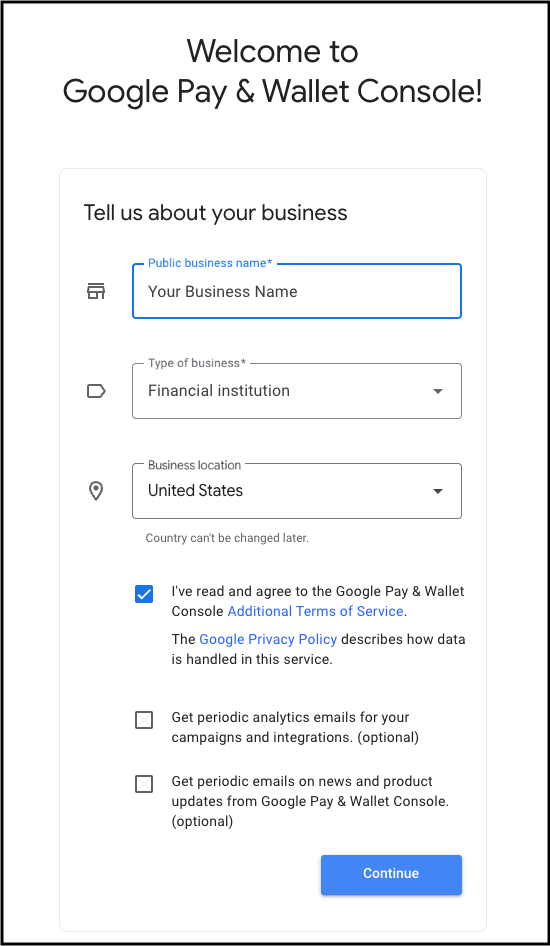
- Puedes encontrar los pasos y toda la información para crear tu Business Profile en la página Get Started de Google.
- Debes crear tu Business Profile para gestionar el NDA y CTA, requisitos necesarios para iniciar tu integración.
- Contacta a nuestro equipo de Integraciones o solicita soporte de nuestro equipo desde la opción Dashboard.
4. Push Provisioning
Para lanzar Push Provisioning, Google exige que tu aplicación cumpla con los siguientes requisitos:
- La experiencia de usuario de tu aplicación tiene que ser coherente con los lineamientos de API y los lineamientos de marca de Google Pay.
- Debes implementar las funciones de la API correctamente.
- Tu aplicación debe estar estable y lista para el lanzamiento.
- Debes integrar Bounce Provisioning. Encuentras el paso a paso en la guía de Bounce Provisioning. Para cumplir con estos requisitos, deberás completar estos pasos:
👉🏼 Vinculación de llaves PGP
Para garantizar la transmisión segura del FPAN del usuario a Google en el Google OPC, es necesario intercambiar llaves PGP con Google. Este proceso lo completamos nosotros; solo tienes que informar a Google que nosotros seremos tu Program Manager completando el siguiente formulario siguiendo estas indicaciones:
- Type of request: selecciona
Aggregator/Program Manager linking. - Merchant ID of Aggregator: para obtener este valor, contáctate con nuestro equipo de Integraciones.
Una vez que envíes el formulario, Google puede tardar hasta 5 días hábiles de Estados Unidos en confirmar la vinculación.
Para verificar que la vinculación fue exitosa, ingresa a la sección Claves de Issuer Console. Si el proceso se completó, verás un banner como este:

👉🏼 UX / UI Branding Review
Google evaluará los diseños sobre cómo se utilizará push provisioning en tu aplicación y verificará que sigan las pautas de marca.
La revisión de UX se realiza directamente desde tu perfil en Issuer Console.
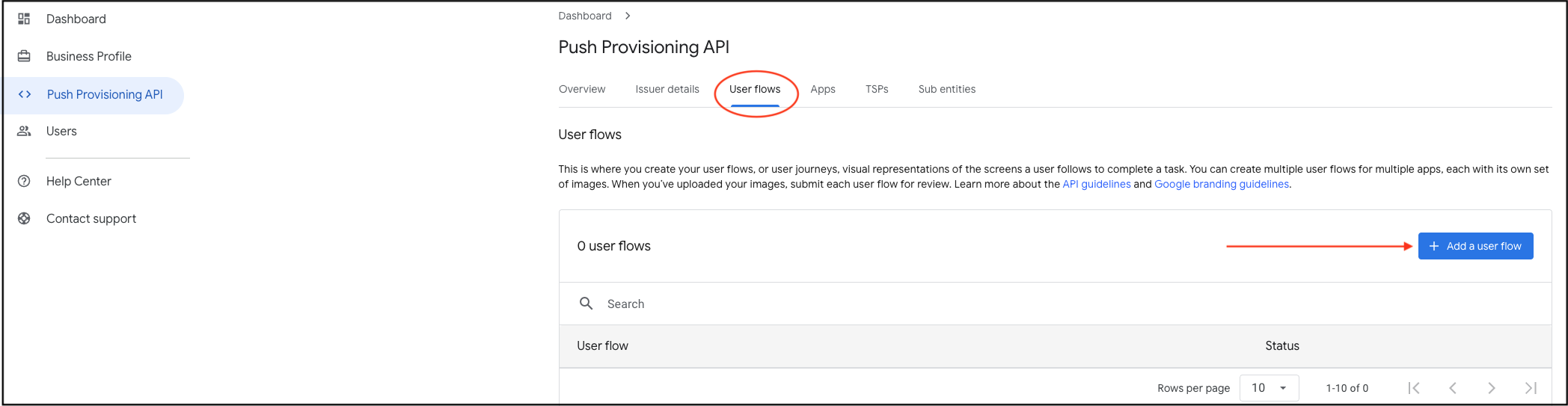
Los formatos aceptados para la presentación son:
- JPEG
- PNG
👉🏼 Acceso a API de Push Provisioning
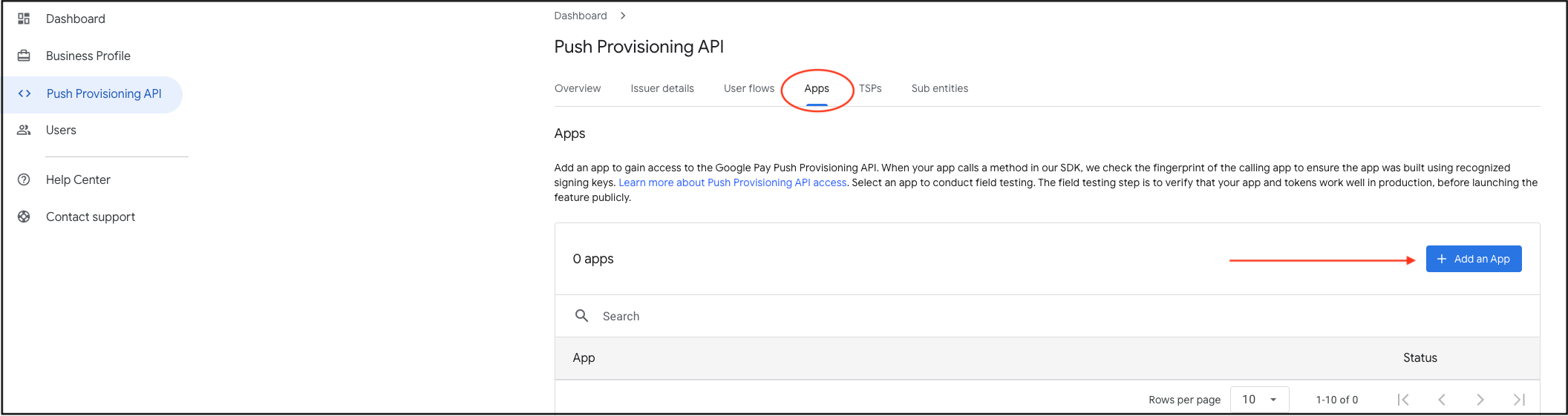
Para acceder a la API de Push Provisioning, cada app debe estar habilitada. Si necesitas instrucciones sobre cómo habilitar tu app, consulta la página de acceso a la API de Push Provisioning.
Una vez que hayas completado el onboarding en Issuer Console, puedes enviar el package name y el fingerprint de tu app directamente desde allí. La consola te brinda mayor visibilidad para gestionar todos los app packages y sus fingerprints asociados.
Configura tu aplicación siguiendo esta guía. Además, te acercamos los lineamientos de la marca y buenas prácticas de cómo hacer la implementación para brindar la mejor experiencia.
👉🏼 Revisión de tu aplicación
En esta instancia, deberás enviarle a Google un video por cada caso de prueba. Una vez que tengas los videos listos, puedes subirlos directamente desde Issuer Console y solicitar la revisión desde allí, sin necesidad de enviar ningún formulario adicional.
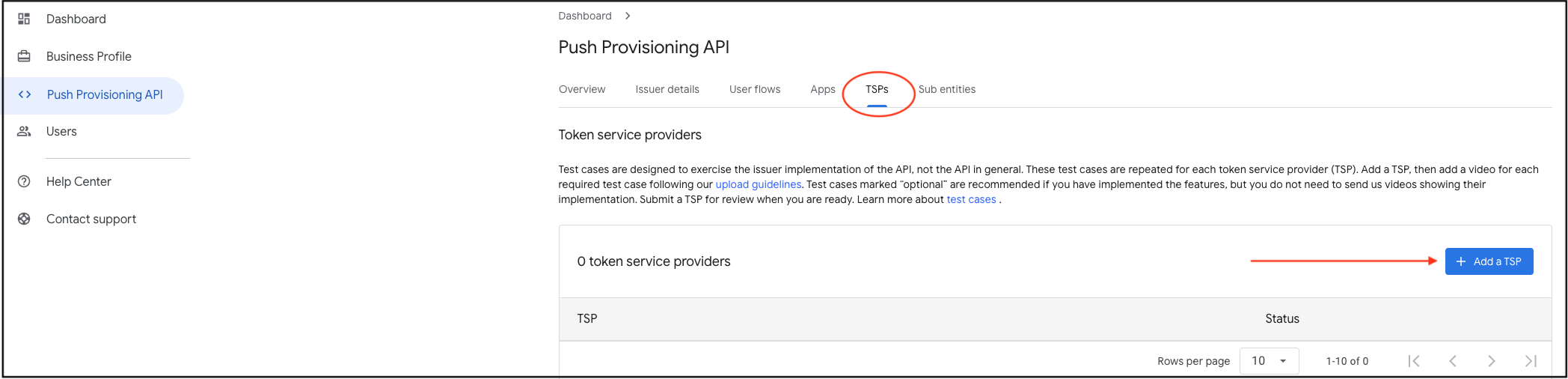
Puedes grabar los videos de distintas formas: con un segundo teléfono apuntando a la pantalla, o usando la herramienta screenrecord de adb. Si tu app restringe capturas de pantalla y usas adb screenrecord, asegúrate de que todas tus pantallas sean visibles en el video. Es aceptable que algunas pantallas de Google Pay aparezcan en negro.
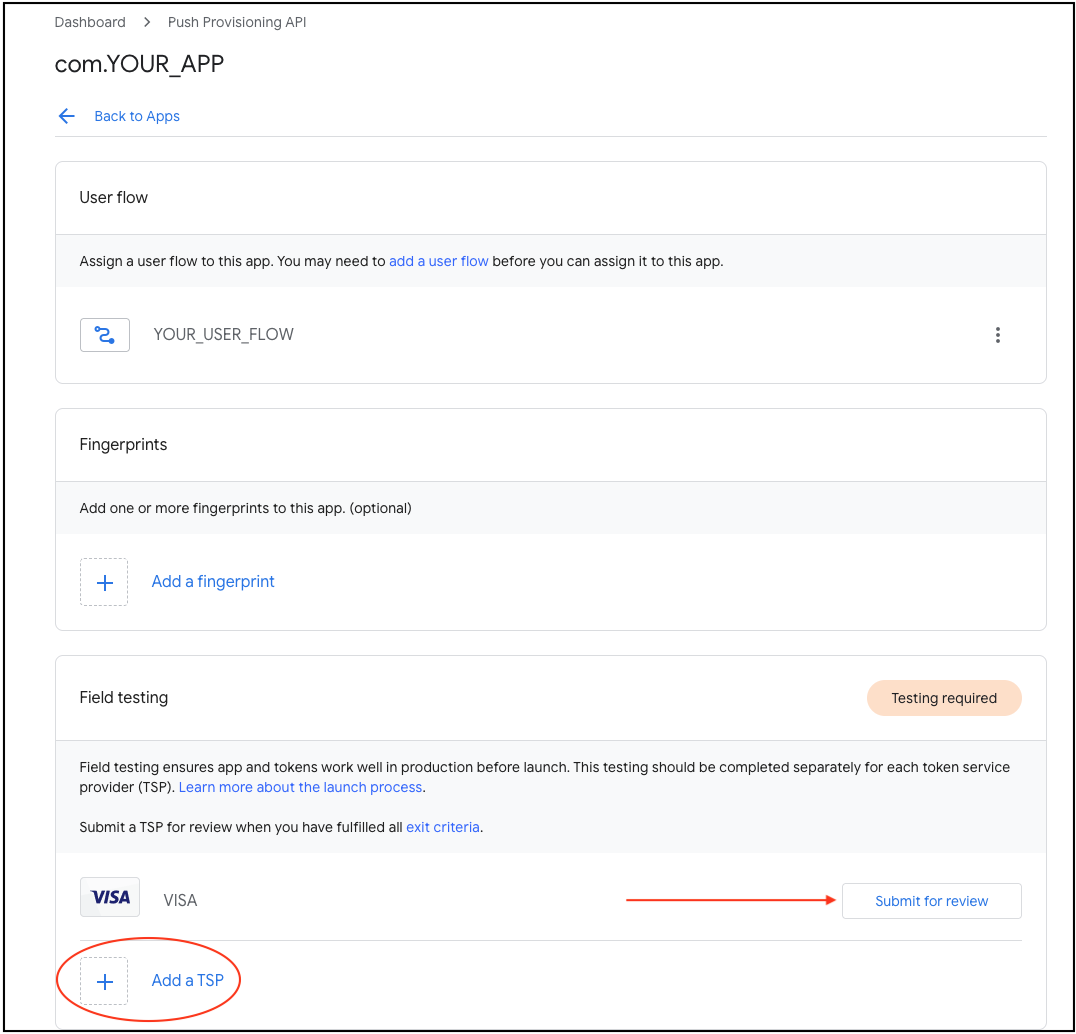
👉🏼 Pruebas de campo
Este paso tiene por objetivo verificar que tu aplicación y tus tokens funcionen bien en producción antes de lanzar la función públicamente.
Para completar este paso deberás cumplir estos requisitos:
- Genera al menos 10 tokens push provisioned en producción en los últimos 30 días, con una tasa de éxito mayor al 90%. Puede haber hasta 24 horas de demora entre la creación de los tokens y su verificación por parte de Google.
- El FPAN debe guardarse con cada tokenización exitosa. Puedes verificarlo ingresando a wallet.google.com y navegando a la página de Métodos de pago. Te recomendamos realizar una compra en Play Store desde una computadora con la misma cuenta de Google en la que fue aprovisionada la tarjeta.
- Al menos 10 tokens deben provisionarse exitosamente a través del flujo de Bounce Provisioning, con una tasa de éxito mayor al 90%.
- Realiza al menos 3 transacciones con tokens push provisioned en producción, con una tasa de éxito mayor al 90%. No hay un monto mínimo.
- Al menos una tarjeta debe estar disponible para transacciones online con un FPAN guardado mediante esta API.
- Al menos 3 transacciones deben usar específicamente tokens agregados a través de Bounce Provisioning, con una tasa de éxito mayor al 90%.
- Genera al menos 5 tokens exitosamente en un dispositivo wearable en producción, con una tasa de éxito de tokenización mayor al 90%.
- Realiza al menos 1 transacción exitosa usando una tarjeta tokenizada en un dispositivo wearable.
- Cumple con los siguientes requisitos de UX de Bounce Provisioning:
- Tu app tiene que aparecer en la pantalla "Agregar tarjeta de pago" de Google Wallet.
- Tu app tiene que mostrar el botón "Add to Google Wallet" correspondiente, con la tarjeta disponible para tokenizar.
Una vez que hayas cumplido con estos requisitos, puedes solicitar la aprobación final directamente desde Issuer Console, sin necesidad de completar ningún formulario adicional. La consola también te brinda visibilidad sobre los TSPs y flujos de UX aprobados para lanzar con tu app.
Repositorio de ejemplo
Para complementar esta guía, te compartimos un repositorio de ejemplo con una implementación de punta a punta de UPP.
El repositorio incluye:
- Una app mobile Android que integra el SDK de Tap And Pay.
- Un backend de ejemplo que expone los endpoints consumidos por la app.
Importante
Se pueden asociar múltiples diseños de tarjeta a un mismo BIN independientemente de la marca, permitiendo que cada tarjeta tokenizada se visualice en la wallet con el arte correspondiente, según la configuración que definas. Si necesitas modificar o agregar nuevos diseños asociados a un BIN, deberás contactarte con nosotros desde el Dashboard.
- Tendrás que tener registrado el correo electrónico y el número de celular de tus clientes con código de área sin símbolo para poder enviarles el código de verificación de validación de identidad. Ejemplo:
541123456777 - Si necesitas actualizar información de tus clientes, usa este endpoint.